WordPress メニュー編集画面の「詳細メニュー設定」を解説
 対馬 俊彦
対馬 俊彦この記事では、WordPress で [外観] → [メニュー] でメニューを編集する画面の「詳細メニュー設定」の使い方について解説しています。
詳細メニュー設定を行うには画面右上の [表示オプション] をクリックします。
![詳細メニュー設定を行うには画面右上の [表示オプション] をクリックします。](https://lightning-free.hp1.work/wp-content/uploads/2022/06/wordpress-detail-menu-settings-0.png)
クリックすると、↓ このような設定画面が表示されます。
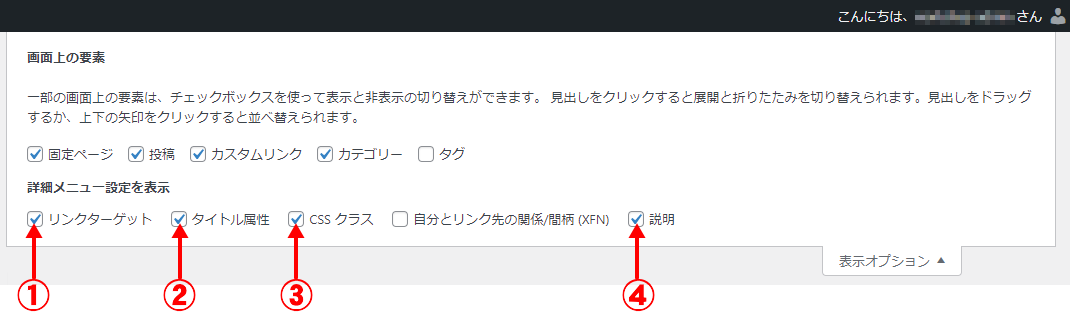
メニュー編集画面に表示したいものにチェックをつけるようになっています。その中で役に立ちそうなもの(赤矢印と番号をつけたもの)について説明します。
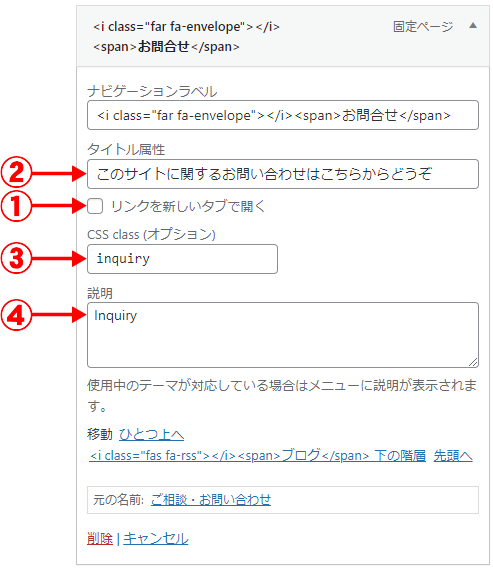
チェックをつけたものに応じて、メニュー編集画面に以下のように入力欄が追加されます。
①リンクターゲット
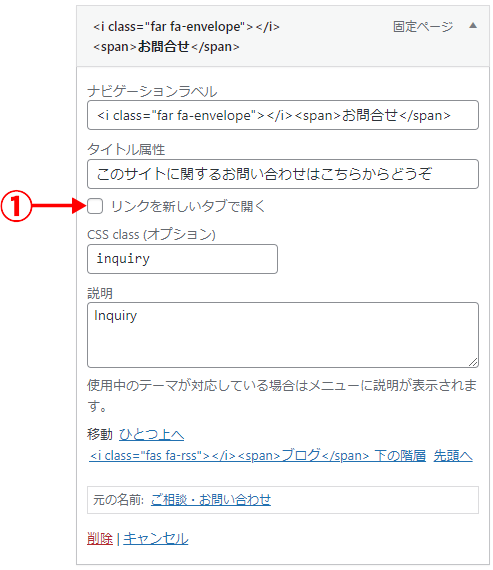
チェックをつけると、リンクを新しいタブで開くようになります。他のサイトにリンクするようなときに役に立ちます。
②タイトル属性
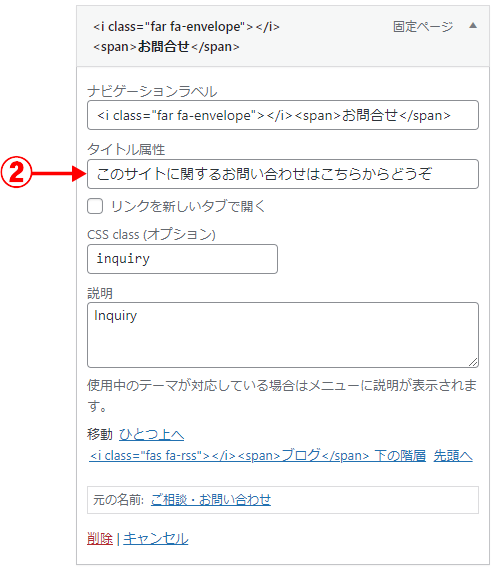
ここに入力したテキストがマウスホバー時に以下のようにポップヒントとして表示されます。
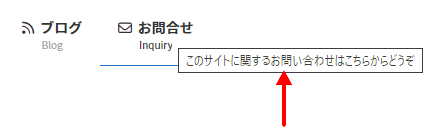
ちょっぴり使い勝手が向上しますし、SEO 対策としても有効... なんていう説もありますので、タイトル属性は入力しておいた方がいいでしょうね。
③CSS クラス
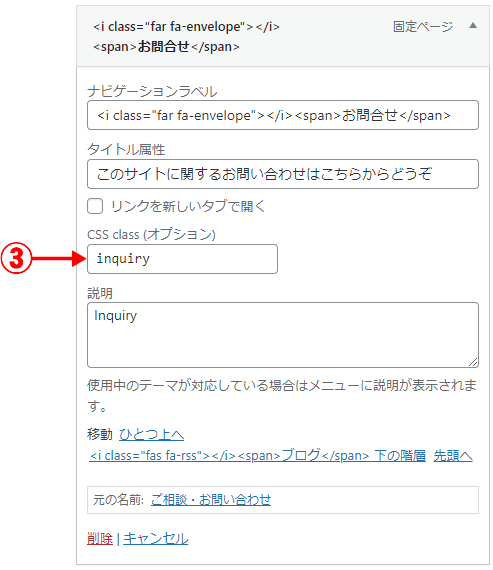
CSS でカスタマイズするときに、ここにクラス名を入力しておくと作業しやすいです。
例えば、お問合せ だけ背景色を変更したいときには以下のように指定できます。
.global-nav-list>li.inquiry {
  background-color: #ccf;
}
④説明
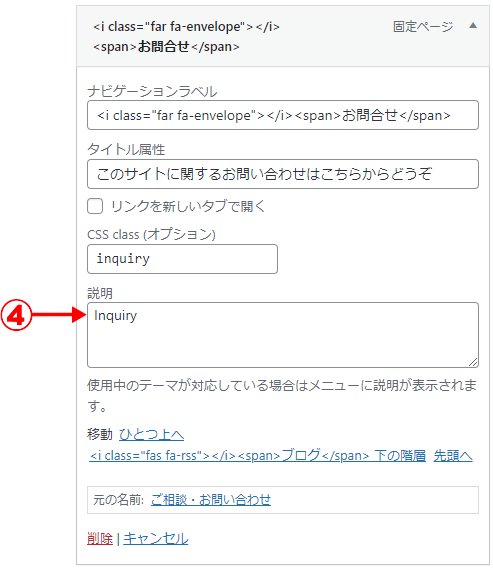
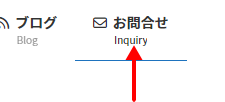
説明欄に入力されたテキストが以下の場所に表示されます。メニューを日本語と英語で2段で併記する、サブテキストとして...などの使い道があります。
投稿者プロフィール
- 魚沼情報サービス・ベクトル公式テクニカルパートナー
-
【日本全国対応】WordPress のサイト制作、設定、カスタマイズ、トラブルでお悩み、お困りの方、ベクトル公式テクニカルパートナーがお手伝いいたします。
Lightning / VK Blocks / VK Filter Search のサポート、カスタマイズを得意としています。
遠方からのご依頼の場合、打ち合わせ・サポートを Zoom や電子メール・電話などを併用して行わせていただきます。
オンラインレッスン形式でのホームページ制作サポートも行っています。お客様ご自身でホームページを制作・運用する上でうまくいかない部分をサポートいたします。設定やカスタマイズを手伝ってもらいたい、同時に便利な使い方や設定方法、カスタマイズのやり方も知ることができたら...という方にご好評いただいています。
デザイナー様、制作業者様のサイト制作のお手伝いも数多く行っています。難しい部分のコーディング ( PHP / CSS / jQuery ) をやってほしい、いま人手が足りない等、お仕事の依頼をお待ちしています。
ご要望をうかがった上で費用見積り(無料)を提示させていただきますので、お気軽にお問い合わせください。
メールでのお問い合わせはこちら
最新の投稿
 WordPress2025年12月24日クエリーループを使ってノーコードで作った投稿リスト + 追加カスタマイズ
 Lightning G32025年10月24日オリジナルのモバイル固定ナビ② - ナビゲーションブロックと組み合わせ
 Lightning G32025年10月24日オリジナルのモバイル固定ナビ① - Lightning モバイルナビと組み合わせ
 VK Blocks2025年9月30日VK スライダーで作った左右にゆっくり流れるギャラリー